Wenn du in der Jukebox auf "Einstellungen" klickst, oder im Hauptmenü auf "Einstellungen" und dann "Jukebox", kannst du einstellen, wie sich die Jukebox verhalten soll, sowie was deinen Gästen erlaubt ist.
Einstellungen (Reiter "Jukebox")
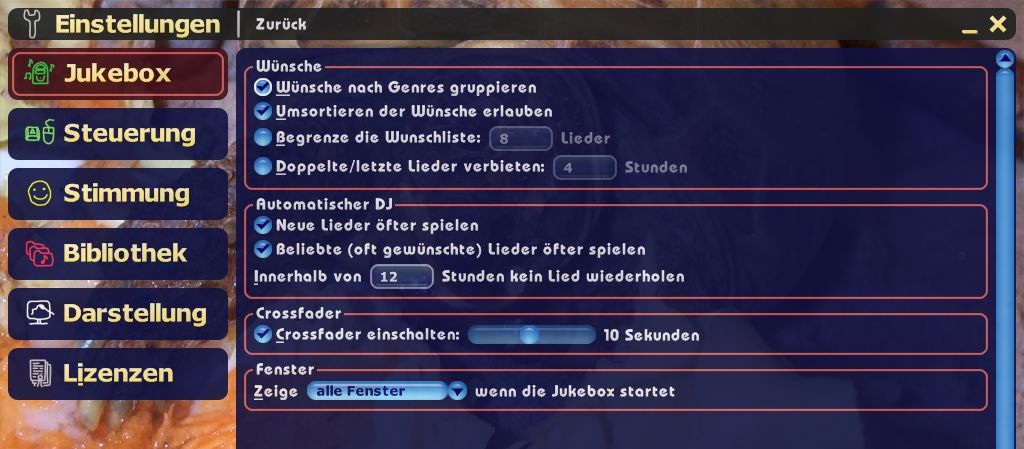
Wünsche
- Wünsche nach Genres gruppieren:
- Wenn ein Gast sich ein weiteres Lied wünscht, wird der neue Wunsch so einsortiert, dass nicht dauernd das Genre wechselt. Allerdings wird auch sichergestellt, dass ein einzelner Wunsch eines ganz anderen Genres irgendwann mal drankommt.
- Umsortieren erlauben:
- Die Gäste dürfen mit Drag-and-Drop und den speziellen Tasten die Wünsche umsortieren.
- Begrenze Wunschliste:
- Wenn diese Anzahl Wünsche erreicht ist, können die Gäste erstmal keinen weiteren Wunsch äußern. Dies ist sinnvoll, damit nicht ein einzelner Gast eine lange Wunschliste erstellt und nach wenigen Liedern den Raum verlässt, so dass sich niemand mehr etwas wünschen kann.
- Doppelte Lieder verbieten:
- Ein Lied darf eine gewisse Anzahl Stunden, also z.B. auf derselben Party, nicht nochmal gewünscht werden.
Automatischer DJ
- Neue Lieder öfter spielen:
- Lieder, die neu sind, werden vom Automatischen DJ bevorzugt.
- Beliebte Lieder öfter spielen:
- Lieder, die von deinen Gästen oft gewünscht wurden, werden vom Automatischen DJ bevorzugt.
Crossfader
Hiermit stellst du die Anzahl Sekunden ein, die zum Überblenden von zwei Liedern in der Jukebox verwendet werden sollen.
Fenster
Hier stellst du ein, mit welchen Fenstern die Jukebox starten soll. Je nachdem, wo und wie du sie einsetzt, kann eine andere Einstellung sinnvoll sein. Um die Einstellung in der Jukebox zu ändern, kannst du auch oben rechts auf das Fenster-Symbol klicken.
Passwort (Reiter "Steuerung")
Wenn du auch den Gästen die Jukebox überlässt, damit sie sich Lieder wünschen (was ein prima Idee ist), kannst du den Computer passwort-schützen.
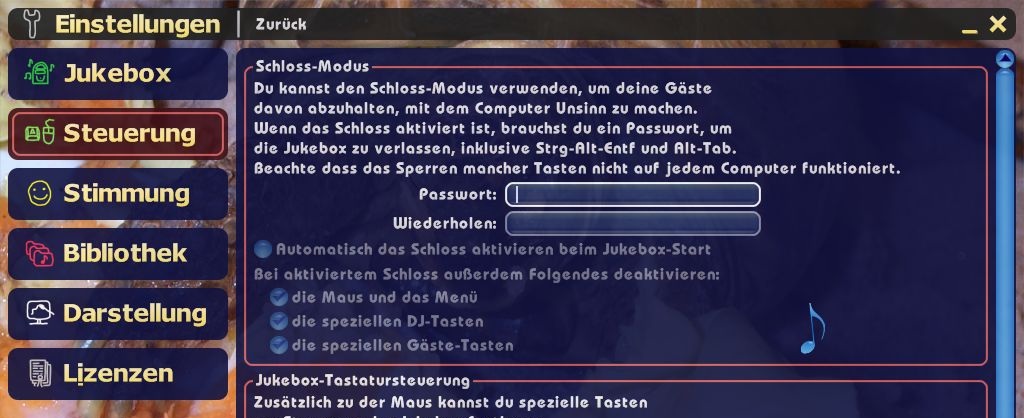
Hierzu stellst du ein Passwort ein und klickst dann in der Jukebox auf "Sperren". Die Gäste können sich immer noch Lieder wünschen, aber sie können die Jukebox nicht verlassen. Außerdem kannst du bestimmen, dass im gesperrten Modus die Maus oder manche Tasten verschwinden sollen.
Um die Jukebox wieder zu entsperren, ist das Passwort notwendig.
Tasten und Buttons (Reiter "Steuerung")
Anstatt die Jukebox mit der Maus zu bedienen, kannst du dir auch spezielle Tastaturen basteln, die sehr einfach zu bedienen sind.
Hierzu lädst du dir von der Juke-That-Website Aufkleber herunter und kaufst eine Numpad-Tastatur. Diese Tastatur ist für deine Gäste gedacht. Die normale Tastatur kannst du ebenfalls bekleben und als Gastgeber-Tastatur nehmen.
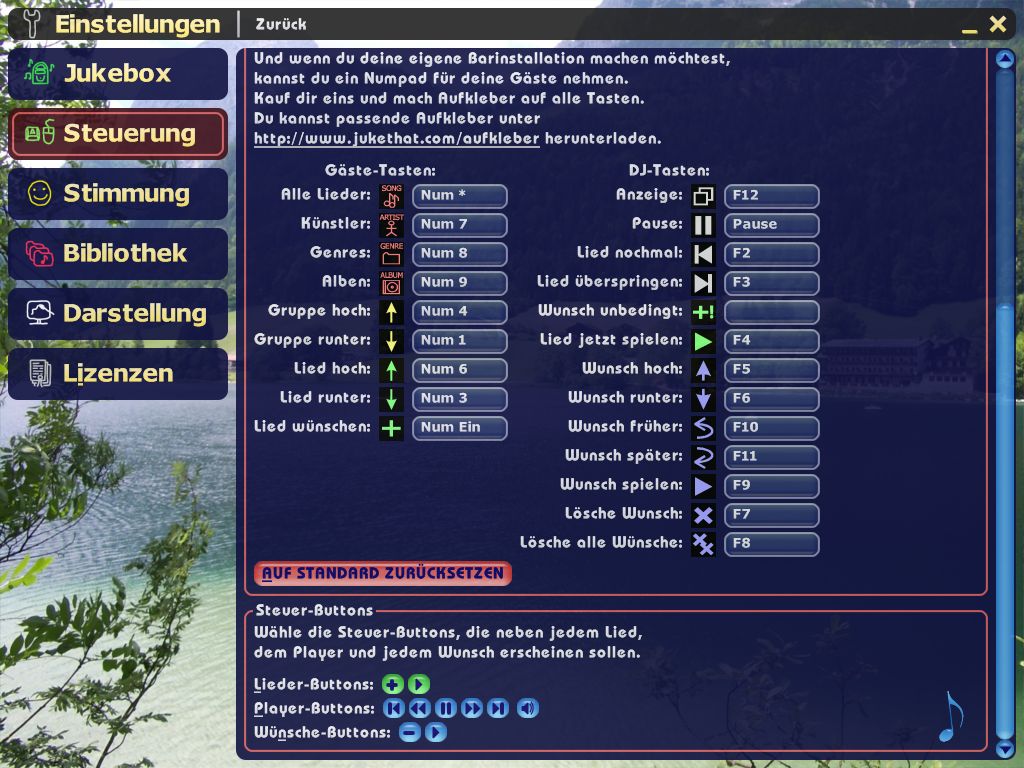
Um Juke That mitzuteilen, welchen Aufkleber du auf welche Taste geklebt hast, musst du nur auf jede der Einstellungen in dem Bild oben einmal mit der Maus klicken und dann die entsprechende Taste tippen.
Außerdem kannst du die Buttons, die den Gästen und dir bei dem Wünschen und dem Player zur Verfügung stehen, einstellen.
Automatischer Start
Noch ein Tipp zum Schluss, den man gut mit den Einstellungen oben kombinieren kann, um die Jukebox automatisch zu starten: Wenn du die Startverknüpfung "direkt Jukebox starten" in den Autostart legst und in Windows nur einen Benutzer ohne Passwort hast, startet die Jukebox automatisch, wenn du den Computer einschaltest.