Hier organisierst du die Musik, fügst Lieder hinzu, benennst sie um, bewertest sie, sortierst sie in Alben, Künstler und Genres und erstellst Playlists.
Du kannst aber die Bibliothek auch während einer Feier betreten, um eben mal von einem Gast einen Memory-Stick zu importieren.
Und wenn du Lust hast, dein eigenes Karaoke zu machen, das geht auch hier.
Bedienelemente
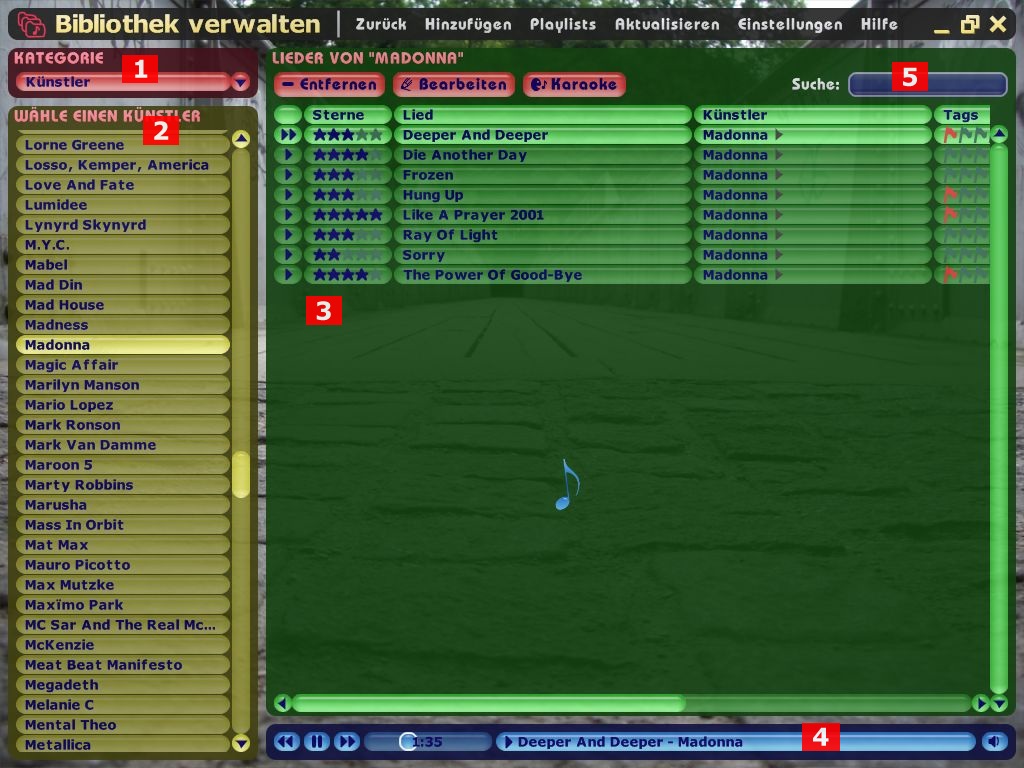
Die Bibliotheks-Verwaltung ist ähnlich strukturiert wie die Jukebox, die Funktionen konzentrieren sich hier aber auf das Hinzufügen, Editieren, Bewerten etc. und nicht auf das Abspielen von Musik, es sei denn, um in das Lied reinzuhören.
Aus diesem Grund wählst du zum Verwalten der Musik zunächst wieder unter Kategorie 1 die Art und Weise aus, wie du die Musik gruppiert haben möchtest.
Lieder nach Kriterien auflisten
Wenn du "Lieder" wählst, erscheinen unter "Wähle eine Gruppe" 2 folgende Gruppierungen:
- Alle Lieder:
- Wenn du dies auswählst, erscheinen in der Liederliste 3 alle Lieder, sortiert nach derem Namen.
- Neue Lieder:
- Es werden alle Lieder angezeigt, die in den letzten Tagen bzw. Wochen hinzugefügt wurden. Der genaue Zeitraum kann in der Konfiguration eingestellt werden.
- Beliebte Lieder:
- Hier werden die Lieder angezeigt, die oft von Gästen in der Jukebox gewünscht wurden.
- Karaoke:
- Dieser Bereich zeigt alle Karaoke-Lieder an, d.h. alle Lieder, zu denen du Karaoke-Informationen (Text und Rhythmus) aufgenommen oder importiert hast.
- 4-Sterne-Lieder:
- Dies zeigt alle Lieder an, die 4 oder 5 Sterne haben. Die Sterne werden von dir in der Bibliothek-Verwaltung manuell vergeben.
- 5-Sterne-Lieder:
- Zeige alle Lieder an, die 5 Sterne haben.
- Unbewertet:
- Es werden die Lieder angezeigt, die noch nicht von dir bewertet worden sind.
- Letzter Import:
- Dies zeigt alle Lieder an, die du das letzte Mal von CDs oder MP3-Dateien hinzugefügt hast. Auch beim Importieren über das Musik-Netzwerk werden die Lieder hier als letzter Import angezeigt.
- Rote Lieder:
- Zeige alle Lieder an, denen du eine rote Markierungs-Fahne gegeben hast. Die Bedeutung der Fahnen kannst du dir selbst ausdenken.
- Gelbe Lieder:
- Zeige alle Lieder mit einer gelben Markierung an.
- Grüne Lieder:
- Zeige alle Lieder mit einer grünen Markierung an.
- Blaue Lieder:
- Zeige alle Lieder mit einer blauen Markierung an.
Künstler, Genre oder Alben auflisten
Alternativ zu dem Auflisten der Lieder nach bestimmten Kriterien kannst du auch alle Künstler, Genres oder Alben anzeigen lassen. Diese erscheinen dann in der Gruppenliste 2. Wenn du eine Gruppe anklickst, erscheinen dessen Lieder in der Liederliste 3.
Lieder bearbeiten
Um ein Lied zu bearbeiten, kannst du in der Liederliste 3 auf ein Feld zweimal (langsam) klicken bzw. F2 tippen. Dasselbe gilt für die Künstler, Genres und Alben in der Gruppenliste 2.
Zum Bewerten oder zum Setzen von farbigen Markierunen klickst du einfach drauf. Nochmaliges Klickes entfernt die Bewertung oder die Markierung wieder.
Um in ein Lied reinzuhören, machst du einen Doppelklick oder klickst auf den Play-Button. Wenn du nochmal doppelklickst oder Play tippst, spult der Player weiter. So kannst du schnell in ein Lied reinhören. Alternativ kannst du im Player 4 vor- und zurückspulen, sowie die Lautstärke einstellen.
Um alle Eigenschaften eines Liedes auf einmal zu bearbeiten, sowie um Statistiken anzusehen, klickst du das Lied an und dann auf den Bearbeiten-Button oberhalb der Liederliste. Du kannst aber auch Return tippen.
Wenn du mehrere Lieder auf einmal bearbeiten möchtest, geht das auch. Hierzu klickst du die Lieder nacheinander mit Strg an, oder auf das erste Lied und mit Shift auf das letzte. Strg-A selektiert alle Lieder in der Liederliste. Wenn du nun ein Feld bearbeitest oder mit Return die Eigenschaften öffnest, bearbeitest du alle selektierten Lieder auf einmal. Vorsicht aber hierbei, es gibt kein Rückgängig.
Du kannst übrigens auch mit Drag-and-Drop arbeiten. Wenn du ein Lied oder mehrere nach links ziehst, sortierst du sie in den entsprechenden Künstler, das Genre, das Album oder setzt eine farbige Flagge.
Zum Entfernen klickst du auf den "Entfernen"-Button oben, nachdem du die entsprechenden Lieder ausgewählt hast, oder drückst Entf. Du kannst hierbei nur das Lied aus Juke That entfernen, oder sogar die MP3-Datei von der Festplatte löschen.
Suche
Du kannst innerhalb der Liederliste 2 mit dem Suchfeld 5 nach Liedern suchen. Die Suche verhält sich etwas anders als die Suche der Jukebox, maßgeschneidert auf die jeweiligen Bedürfnisse. Wenn du etwas in das Feld einträgst und Return tippst, durchsucht Juke That die aktuelle Liederliste nach dem Wort und springt dorthin. Nochmaliges Return-Tippen springt zum nächsten Treffer.
Aktualisieren
Wenn du den Eindruck hast, dass die Bibliothek nicht die richtigen Informationen anzeigt, z.B. weil du die MP3-Dateien außerhalb von Juke That bearbeitet, ersetzt oder entfernt hast, kannst du oben in der Titelzeile auf "Aktualisieren" klicken. Du kannst dann auswählen:
- Auf Fehlende überprüfen:
- Überprüft bei jedem Lied der Bibliothek, ob die MP3-Datei noch existiert. Du kannst dann entweder alle fehlerhaften Lieder auflisten, um sie wieder zu restaurieren, oder sie ebenfalls aus der Bibliothek entfernen.
- Lied-Informationen neu einlesen:
- Liest Länge und Qualität jeder MP3-Datei erneut ein. Dies kannst du verwenden, wenn du die MP3-Dateien ersetzt hast und diese nun z.B. eine bessere Qualität haben.
- Von ID3-Tags neu einlesen:
- Liest die ID3-Informationen jeder MP3-Datei erneut ein. Dies ist praktisch, wenn du die Informationen mit einem anderen Programm bearbeitet hast und Juke That aktualisiert werden soll.
- In ID3-Tags schreiben:
- Schreibt die Juke-That-Informationen einmalig in die ID3-Tags der MP3-Dateien. Alternativ kannst du in "Einstellungen" einstellen, dass dies immer automatisch passieren soll.